

파인드라이브 AI 2 스트리밍 스틱에 설치된 아틀란 맵은 굳이 설명하지 않아도
이미 많은 분들이 그 명성을 알고 있을 것입니다.
빠른길 안내는 물론, 직관적인 GUI를 이용해 사용하기 편하며, 시장 점유율
면에서도 1위를 차지하고 있는 아틀란 5 맵을 나의 차량 순정 네비게이션
대화면에서 누리고 즐기는 기분은 정말 좋습니다.
아틀란 맵을 지금까지 사용 해 오면서 장점만 이야기 하더라도
몇회에 걸쳐 나누어 작성해야 하기 때문에 이번 체험에는 모두 나열 하기가
어려워 이번 체험에서는 맵 설정부분 과 길안내 부분,
7월 업그레이드에 선보인 스쿨존 안내 부분, Live 검색등에 대하여
몇가지만 간단하게 소개하려고 합니다.
물론 체험이 끝나면 수시로 필요할때 아틀란 맵 사용기를
게제 할 수 있기를 희망합니다.
먼저 아틀란 5 설정 편입니다.
스트리밍 설정에서도 말씀 드렸다시피 제품의 설정은 아주 중요합니다
제품을 나의 편의에 맞게 즉 내 맘에 들게 셋팅을 하는 것이기 때문이죠
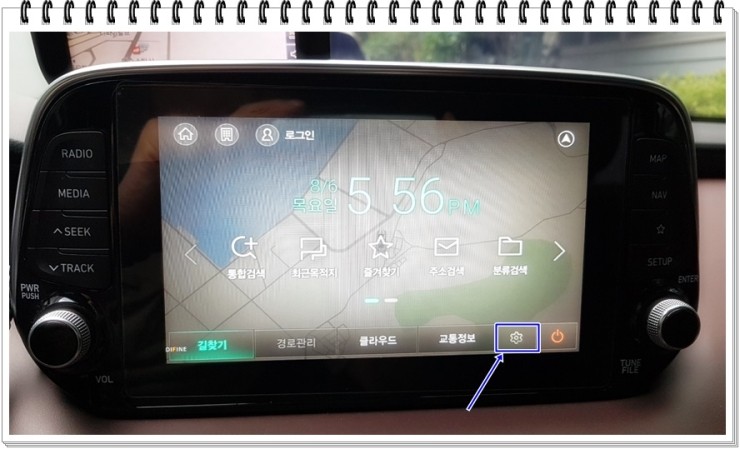
아틀란 맵에서 좌측 하단의 아틀란 로고를 터치 해 봅니다.

그러면 아래 그림처럼 나오지요?
여기서 톱니바퀴 모양 설정을 터치 합니다.
곧 바로 지도/화면을 설정 할 수 있는 화면이 나타납니다.
우측에 보시면 자동차 마크(저는 경찰차), 지도글씨(저는 크게)
주/야간 모드는 자동으로, 경로선 색상은 기본값으로 두었고
저의 차량은 경유차량이기 때문에 경유를 선택 했습니다.
이렇게 해 두면 도로에 주유소가 나타나면 경유값만 보여 줍니다...ㅎ
다음 그림 네모박스를 선택하면 페이지가 넘어 가는데요...
차선정보표시 방법, 검색 자판 설정, 지도레벨 자동조절, 확대교차로보기,
3D스마트뷰 보기, 과속경고표시, 주행궤적표시, 주소정보표시, 미니모드표시등
5페이지에 걸쳐 아틀란 5 맵을 내 입맛에 맞게 설정 하실 수 있습니다.

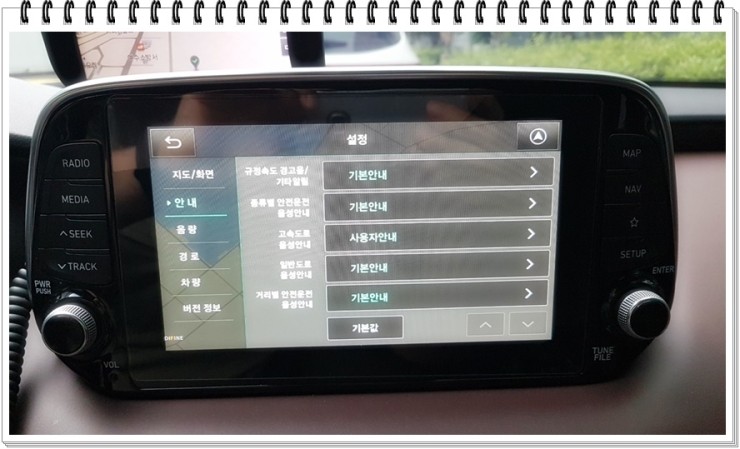
다음은 안내 설정입니다.
안내를 터치 하면 나타나는 그림입니다.
저는 안내 설정에 대부분 기본값을 적용하였으나 고속도로 음성안내 부분에서
사용자안내로 바꿨습니다. 이는 고속도로에서 너무 먼 곳에서부터
카메라가 있음을 알려 주기 때문에 거리를 조금 조정 했습니다.
누구던 자기 취향에 맞게 거리를 조정하거나 소리가 안나게 할 수 있습니다
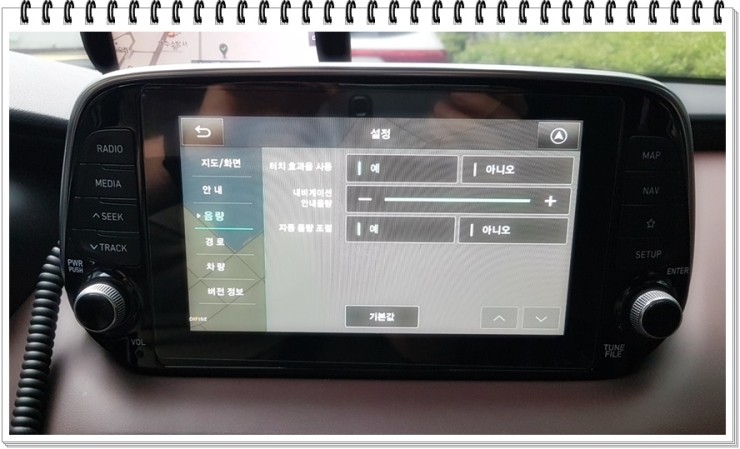
다음은 음량 설정 입니다.
저는 모든 음량 설정을 기본값으로 그대로 두었습니다.
소리가 너무 시끄럽거나 자동음량조절등이 거슬리면 아니오를 선택하여
사용 하실 수 있습니다.
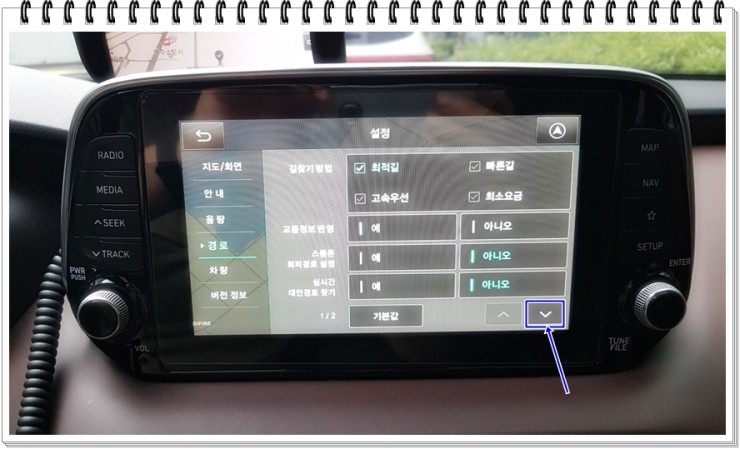
다음은 경로 관련 설정입니다.
길찾기 방법에서 저는 최적길만 선택했습니다.
다들 잘 아시겠지만, 고속도로 우선으로 해 놓으면 잠깐 고속도로에서 내려왔다가
곧 바로 또 고속도로로 진입하라고 알려 주는 경향이 있습니다.
교통정보 반영은 예로 하였으며, 스쿨존 회피경로 설정은 아니오로 하였는데
이는 예로 해 놓으면 학교가 있으면 우회길을 안내 하는 설정입니다
실시간 대안경로 찾기를 예로 해 놓으면 자주 길 안내가 변경되는 경향이 있습니다.
네모 쪽을 터치하면 한페이지 더 설정 할 수 있는데 모두 기본값으로 설정 합니다.
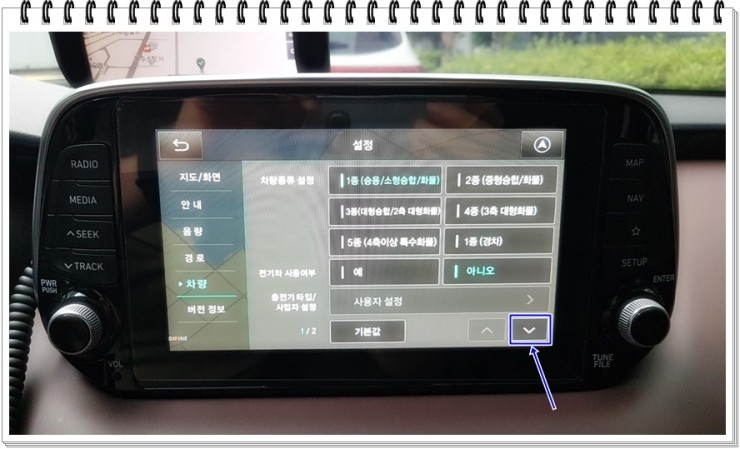
이제는 차량 설정입니다.
차종은 자기차에 맞게 설정 하면되고요 한페이지 더 넘기면, 고속도로나 전용차로 이용시
전자카드나 하이패스카드를 사용하는지 여부를 설정 해 둡니다.
그리고 기준유가 연비설정을 해 두면 선택하신 차종에 따라 정확한 주유비를 산정합니다.
다음 버전 정보는 일반적인 것이므로 생략 하겠습니다
다음은 설정 마지막으로 내가 자주 가는곳은 미리 설정 해 두고 언제든지 터치 한두번으로
길안내를 받을 수 있습니다. 예를 들어 "집으로"를 설정하거나 "회사"를 설정 해도 되고 기타
사용자가 원하는것을 이외 3가지 정도 설정 할 수 있습니다.
아래 그림 사각형 네모를 눌러 봅니다.
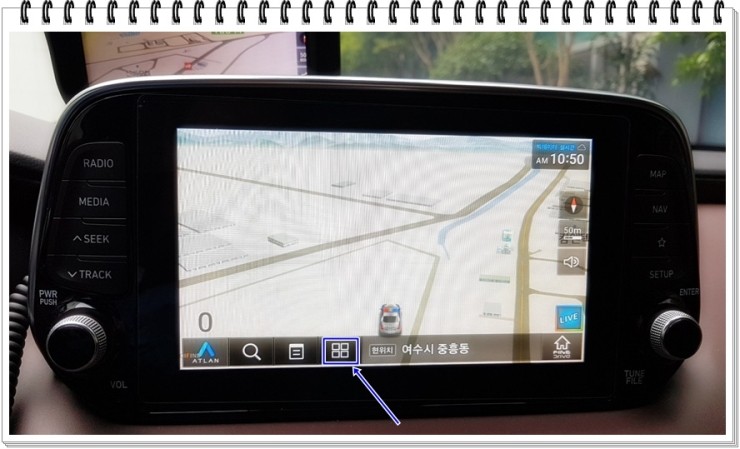
그러면 아래 그림과 같이 나타나는데 "집으로"는 여기서 바로 설정 할 수 있습니다.
집으로를 눌러서 최근 목적지 또는 지도에서 설정 할 수 있습니다.
그런데 회사나 기타 사용자 설정은 현위치 등록을 눌러서 설정 가능 합니다.

이제부터는 길찾기 및 길안내에 대하여 살펴 보기로 합니다.
먼저 길찾기 입니다.
아틀란 지도 메인 화면에서 아틀란 로고를 터치하면 아래 그림 진입 하는것은 아시죠?
여기서 주소 찾기를 터치 하면 구주소로 찾기 도로명주소로 찾기가 나오는데,
저는 도로명 찾기를 눌렀습니다.
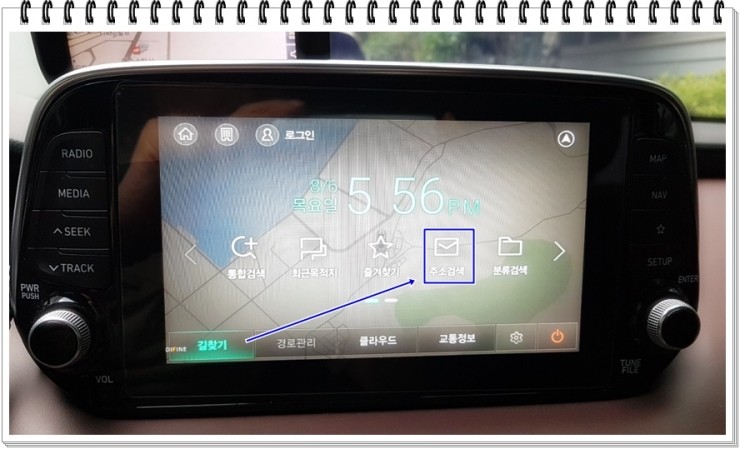
아래 그림과 같이 나오는데 저의 집 아파트 주소를 한번 찍어 봅니다.
어차피 집으로 설정 할 때 필요 해서 한번 테스트 해 봤습니다.
앞그림 녹색부분을 터치하면 뒷그림에서 건물번호를 입력하게 되어 있습니다.

그러면 다음 그림과 같이 왼쪽에는 관련된 건물 번호가 오른쪽에는 지도가 나타납니다.
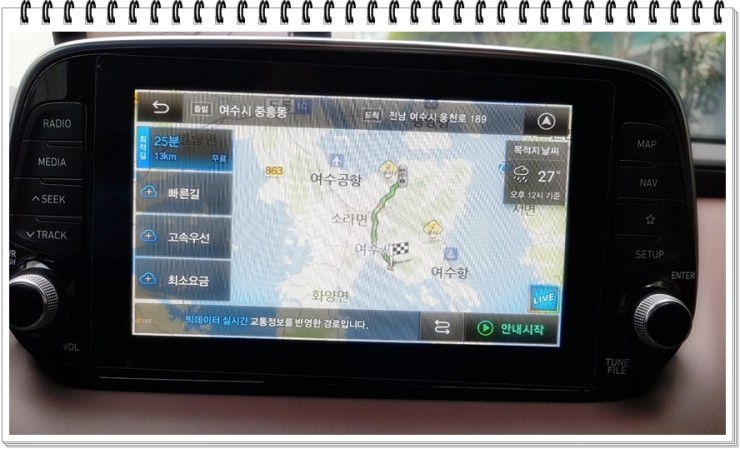
안내 시작을 터치 하면 곧바로 길안내가 시작 됩니다.

이것은 설정에서 설명드린 집으로를 선택하는것과 같이 즉시 안내를 시작합니다.
아래 그림은 전체 경로를 확인한 그림입니다.
길 안내 도중 언제라도 취소하고 싶으면 아래 그림 네모 부분 X를 터치하면 됩니다

이번에 아틀란 5에 적용된 스쿨존이 나타나는 모습입니다.
설정에서 회피를 선택하시면 길 안내시에 다른 곳으로 안내하는 것은 아시죠?..
아틀란에서 타 맵에 비해 발빠른 모습으로 보여지기도 한 부분입니다.
그러나 시도때도없이 (요즘 TPO라고 하나요?) 울어대어 짜증이 납니다.
즉 심야시간이나 새벽에도 시끄럽게 천천히 가라고 우깁니다...(제보 한 상태임)

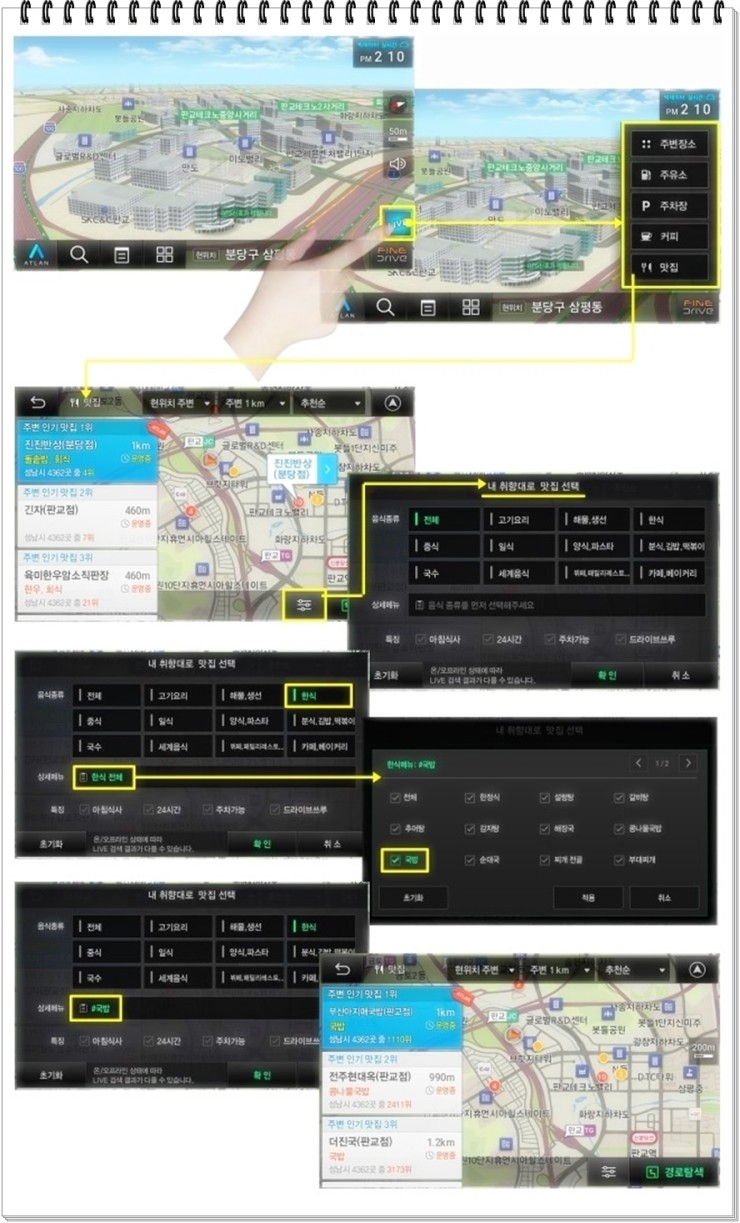
이제 마지막으로 Live 검색입니다.
길 안내 도중이나 정지 했을 때 터치 해 봅시다...
핸드폰 블루투스나 핫스팟 연결시 나타나는 Live 버튼입니다.

아래 그림은 Live 검색 흐름을 그림으로 아주 잘 표시되어 설명하고 있어서
네비인사이드에서 가져왔습니다.
이해하시는데 도움이 되었으면 좋겠습니다.
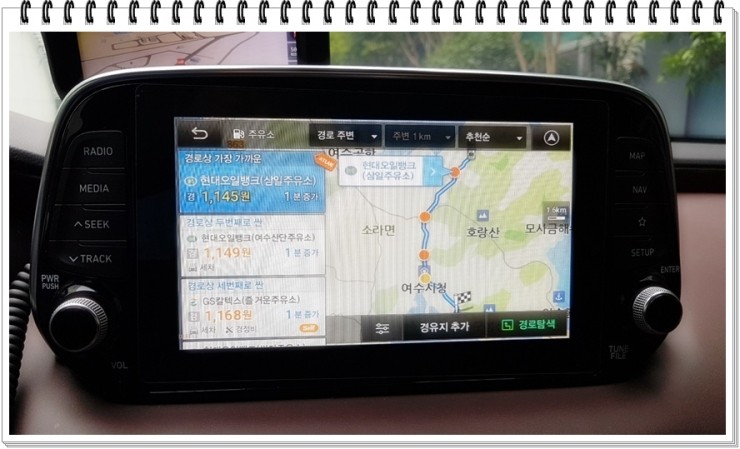
저가 집으로 경로 설정을 하고 Live 검색으로 주유소를 검색한 그림입니다.
차량 설정시 저는 경유차로 설정 했기 때문에 주유소 마다 경유값을 표시 해 줍니다.
이로서 아틀란 5 맵 사용기를 마치고자 합니다.
아틀란 5 맵은 명성에 걸맞게 정확하고 빠른길만 안내 하는것을 볼 수 있습니다.
이래도 짧은 길이라도 계속 잡아 돌리는 순정 네비게이션을 사용하시겠습니까?
이번 체험시에 아쉬운 부분은 HUD에 아틀란 5 경로 안내가 나타나지 않은부분입니다
새로운 기술이 접목되어 HUD에서도 아틀란 5를 경험 할 수 있기를 기대하면서
아틀란 5 맵 리뷰를 마칩니다.
※. 본 리뷰는 Finedrive AI 2 체험단에 선정되어 작성 되었습니다
#스트리밍을차량속순정
#대화면으로!
#1초장착
#스트리밍스틱
#FinedriveAI2
#새물내
'Finedrive AI 2' 카테고리의 다른 글
| [Finedrive AI 2] 파인드라이브 AI 2 사용 후기 총평 (0) | 2020.08.21 |
|---|---|
| [Finedrive AI 2] 차 문만 열어도 퀵부팅~! / 지하 주차장에서 강력한 Turbo GPS 9.0 (0) | 2020.08.14 |
| [Finedrive AI2] 파인드라이브 AI 2 멀티미디어 앱 설치 후 사용기 (0) | 2020.08.10 |
| [Finedrive AI2] 스트리밍 업데이트 및 환경설정 해 보기 (0) | 2020.08.06 |
| [Finedrive AI2] 완벽한 순정 일체감(내차 Before & After 비교) (0) | 2020.08.05 |